


Abonnementtyp verwalten
Erstellen und konfigurieren Sie die verschiedenen Abonnementtypen für Ihren Club
1 Öffnen Sie das Menü der Abonnementtypen
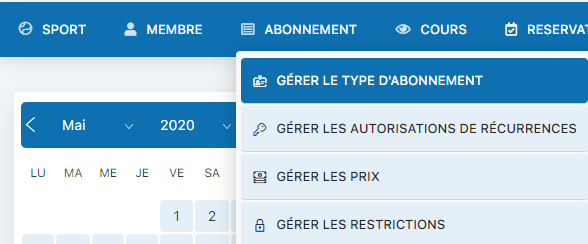
Gehen Sie vom Haupt-Dashboard aus zu ABONNEMENT → Abonnementtyp verwalten. In diesem Bereich können Sie alle verfügbaren Abonnementtypen für Ihren Club konfigurieren.
2 Wählen Sie eine Saison aus und erstellen Sie einen Abonnementtyp
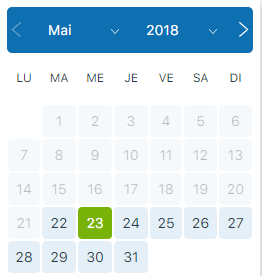
Wählen Sie im Hauptbildschirm zunächst eine Saison aus, für die Sie die Abonnementtypen konfigurieren möchten. Klicken Sie anschliessend doppelt auf einen Tag dieser Saison, um zum Erstellungsformular zu gelangen.
3 Das Konfigurationsformular
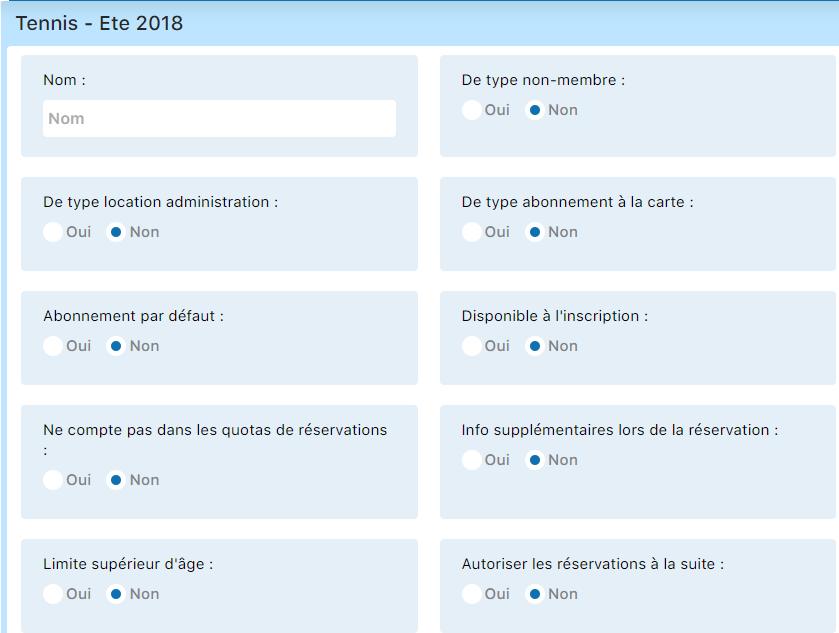
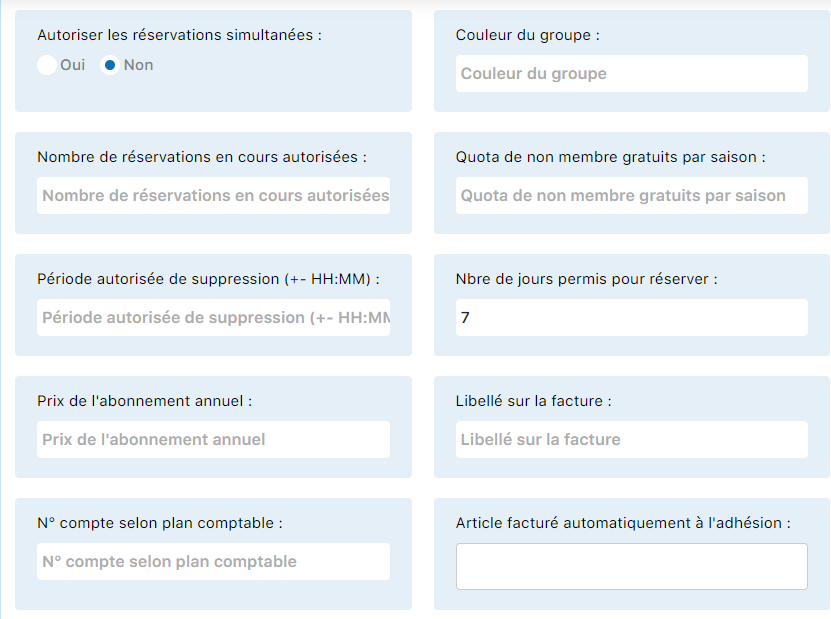
Das Formular besteht aus drei Hauptabschnitten. Hier die wichtigsten zu konfigurierenden Elemente:
Hinweis: Die bestehenden Abonnements werden zur Referenz in der Liste am unteren Seitenrand angezeigt.

Beschreibung der Felder
Hier die detaillierte Beschreibung aller verfügbaren Parameter zur Konfiguration eines Abonnementtyps:
| Feld | Beschreibung |
|---|---|
| Name | Name des Abonnementtyps, der in den Auswahllisten angezeigt wird (z. B. Erwachsener, Kind, Student) |
| Vom Typ Nichtmitglied | Ändert die Anzahl erlaubter Gäste bei einer Reservation mit Begleitperson |
| Vom Typ Administrationsvermietung | Ermöglicht der Administration, über das Verwaltungssystem 2 Nichtmitglieder reservieren zu lassen |
| Vom Typ Kartenabonnement | Aktiviert ein begrenztes Kontingentsystem für Reservationen (siehe «Anzahl Karteneinheiten») |
| Standardabonnement | Dieses Abonnement wird neuen Mitgliedern bei der Anmeldung automatisch vorgeschlagen |
| Bei der Anmeldung verfügbar | Macht diesen Abonnementtyp bei der Online-Anmeldung sichtbar |
| Zählt nicht zu den Kontingenten | Befreit von den auf Systemebene festgelegten Reservationskontingent-Einschränkungen |
| Zusätzliche Informationen bei der Reservation | Fragt bei der Reservation zusätzliche Angaben ab (z. B. Name des Gasts, besondere Bemerkungen) |
| Obere Altersgrenze | Altersgrenze + nächster Abonnementtyp (automatisches Upgrade am Geburtstag) |
| Aufeinanderfolgende Reservationen erlaubt | Maximale Anzahl aufeinanderfolgender Reservationen am selben Tag |
| Gleichzeitige Reservationen erlaubt | Erlaubt gleichzeitige Reservationen auf verschiedenen Plätzen (z. B. für Trainer) |
| Gruppenfarbe | Anzeigefarbe der Gruppe im Reservationskalender |
| Erlaubte Anzahl laufender Reservationen | Gesamtzahl gleichzeitig aktiver Reservationen, die für diesen Abonnementtyp erlaubt sind |
| Kontingent kostenloser Nichtmitglieder pro Saison | Anzahl kostenloser Einladungen pro Saison für Nichtmitglieder |
| Erlaubte Frist für Löschung | Stornierungsfenster relativ zum Zeitfenster (z. B. +01:00 = 1 Std. vorher, -00:15 = 15 Min. nachher) |
| Erlaubte Anzahl Tage für Reservationen | Reservationshorizont in Anzahl Tagen (z. B. 30 = max. 30 Tage im Voraus) |
| Preis des Jahresabonnements | Jahrestarif für Mitglieder mit diesem Abonnementtyp |
| Bezeichnung auf der Rechnung | Auf den Rechnungen angezeigter Text zur Identifikation dieses Abonnementtyps |
| Kontonummer gemäss Kontenplan | Buchhaltungskontonummer für die Fakturierung und die Finanzberichte |
| Bei Beitritt automatisch fakturierter Artikel | Bei Beitritt zum Club automatisch auf der Rechnung generierter Artikel |
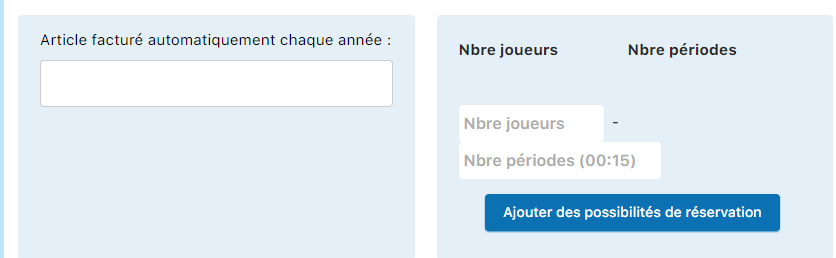
| Jährlich automatisch fakturierter Artikel | Jährlich automatisch generierter Artikel für die Abonnementverlängerung |
| Anzahl Spieler / Anzahl Perioden | Verhältnis zwischen der Spieleranzahl und den Reservationsperioden (z. B.: 2 Spieler = 2 Perioden = 30 Min., 4 Spieler = 4 Perioden = 1 Std.) |
💡 Tipp
Planen Sie Ihre Abonnementtypen entsprechend Ihrer Tarifstruktur und Ihrer Verwaltungsbedürfnisse. Typen mit «Standardabonnement» erleichtern das Onboarding neuer Mitglieder.
Kapitel 6: Abonnements verwalten
Plugin.ch - Benutzerhandbuch