


Mitgliederdaten importieren
Importieren Sie Ihre Mitglieder bei der Ersteinrichtung aus einer Excel-Datei
Öffnen Sie den Excel-Import
Gehen Sie zu MITGLIED → Aus Excel importieren. Die Feldstruktur wird angezeigt.
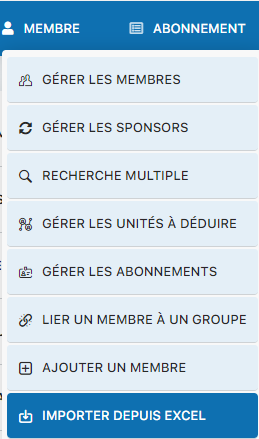
Bild 307: Zugriff auf das Importmenü
Überprüfen Sie die Datenstruktur
Lesen Sie die am oberen Seitenrand angezeigte Hilfe, um die Struktur zu verstehen. Stellen Sie sicher, dass die Spalten A, B und C Ihrer Datei den erwarteten entsprechen.
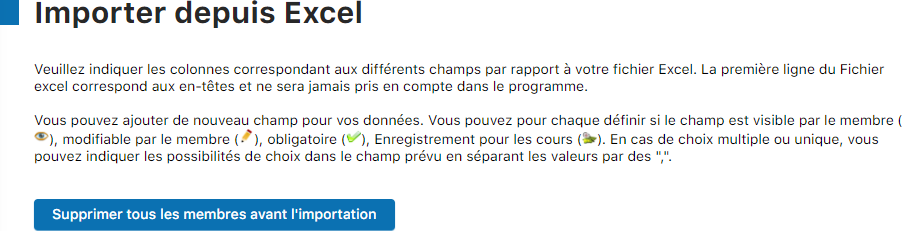
Bild 308: Struktur der Importfelder
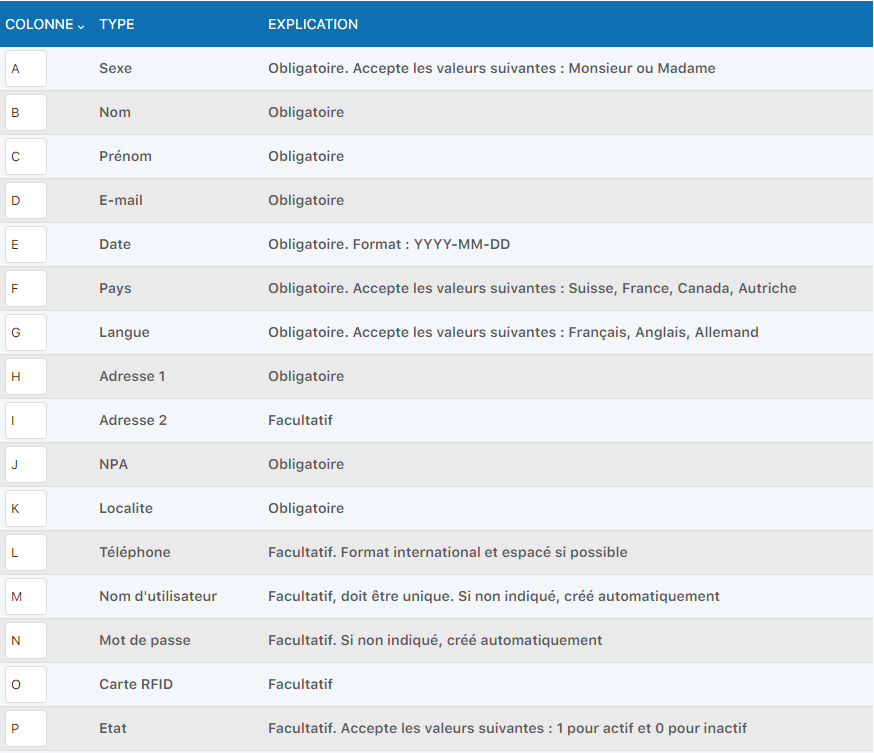
Bild 309: Detaillierte Hilfe Teil 1
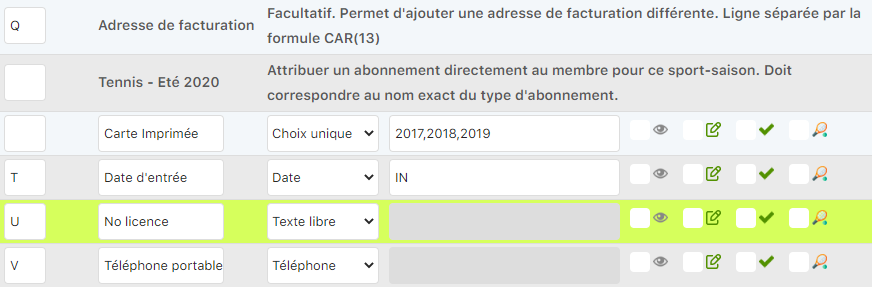
Bild 310: Detaillierte Hilfe Teil 2
Wählen Sie Ihre Datei aus und importieren Sie sie
Wählen Sie Ihre Excel-Datei aus und klicken Sie auf "Importieren" um den Import zu starten.

Bild 311: Auswahl der Datei und Import
Ein benutzerdefiniertes Feld hinzufügen
Um ein benutzerdefiniertes Feld hinzuzufügen, klicken Sie auf "Neues Feld hinzufügen".

Bild 312: Schaltfläche zum Hinzufügen eines neuen Felds
Konfigurieren Sie das Feld mit den folgenden Parametern:

Bild 313: Oberfläche zur Feldkonfiguration
- Spaltenbuchstabe: Geben Sie die Excel-Spalte an (z. B. W)
- Feldname: Geben Sie dem Feld einen Namen (z. B. "Austrittsdatum")
- Typ: Wählen Sie den Datentyp aus (Datum, Text, Zahl usw.)
- Eingabetyp: Wählen Sie, wie die Daten erfasst werden (IN = Kalender für Daten)
Verfügbare Kontrollkästchen:

Bild 314: Sichtbar für das Mitglied

Bild 315: Bearbeitbar durch das Mitglied

Bild 316: Pflichtfeld
Klicken Sie auf "Spaltenänderungen bestätigen" um die Änderungen anzuwenden.

Bild 317: Bestätigung des hinzugefügten Felds
Ein Feld löschen
Um ein Feld zu löschen, leeren Sie die zugehörigen Daten vollständig und klicken Sie dann auf "Spaltenänderungen bestätigen".

Bild 318: Vollständiges Leeren der Felddaten
Warnung
Bei der Ersteinrichtung können Sie alle bestehenden Mitglieder löschen, bevor Sie eine neue Liste importieren.
Plugin.ch Manual — Chapter 8: Mitglieder verwalten
Professionelle Dokumentation